Introducing the next-generation logistics operations system.
Xelos는 ECLS의 물류 운영 경험과 최신 웹 기술을 결합한 차세대 WMS입니다.
주문·출고·운송장·재고 등 핵심 업무 흐름은 유지하면서, 화면 구성과 조작을 통일해 학습 비용을 줄였습니다.
접속 URL은 운영팀에서 안내드리며, 기존 계정(ID/비밀번호)으로 로그인할 수 있습니다.
상세 조작법은 각 화면 제목 옆 ? 도움말과 Top 프로세스 가이드를 함께 참고하세요.
일관된 UX와 내장 도움말로
바로 실무에 들어갈 수 있습니다
-
일관된 UX — 카드·그리드·리스트 3유형으로 화면 통일
01 -
업무 연속성 — 핵심 업무는 그대로, 조작은 더 단순
02 -
내장 도움말 — 화면마다 상세 가이드 제공
03 -
운영 안정성 — 조회·저장·권한·다국어를 안정적으로 지원
04
기준정보 → 주문 → 출고 → 배송 → 입고·반품 → 정산
순서를 지키면 재고·운송장·정산 오류를 줄일 수 있습니다.
- 01기준정보고객·상품·요율
- 02주문접수·조회
- 03출고Wave·피킹
- 04배송운송장
- 05입고·반품재고 반영
- 06정산마감
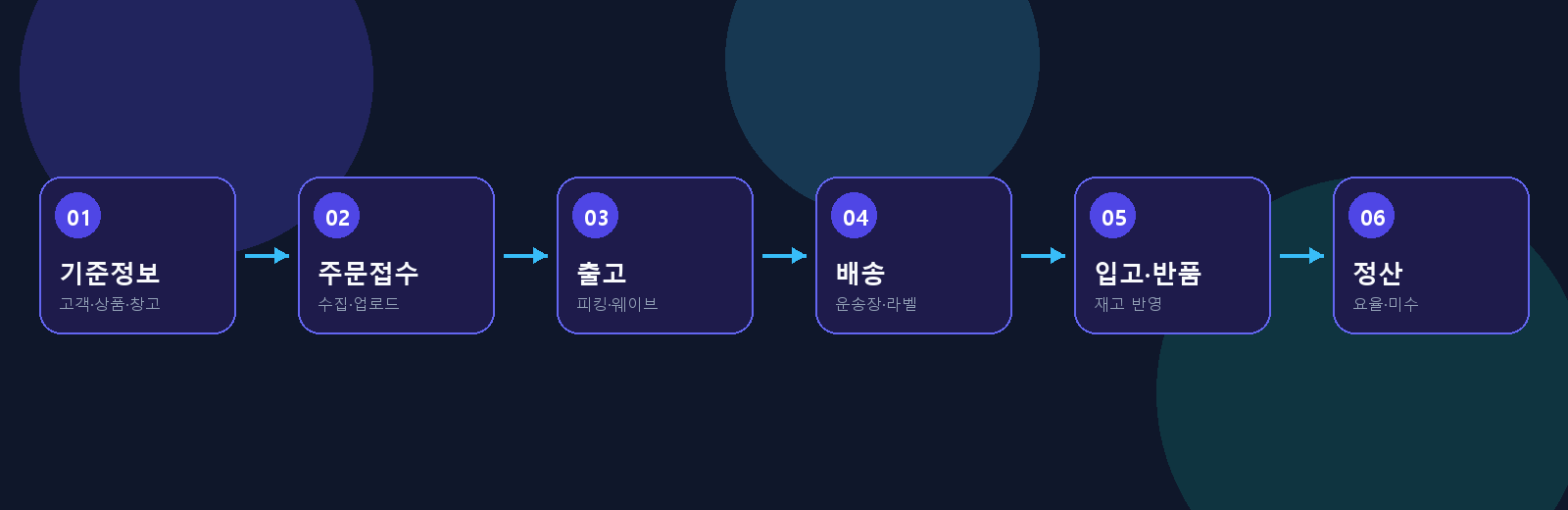
※ 단계별 상세 가이드는 시스템 Top의 프로세스 가이드에서 확인할 수 있습니다.
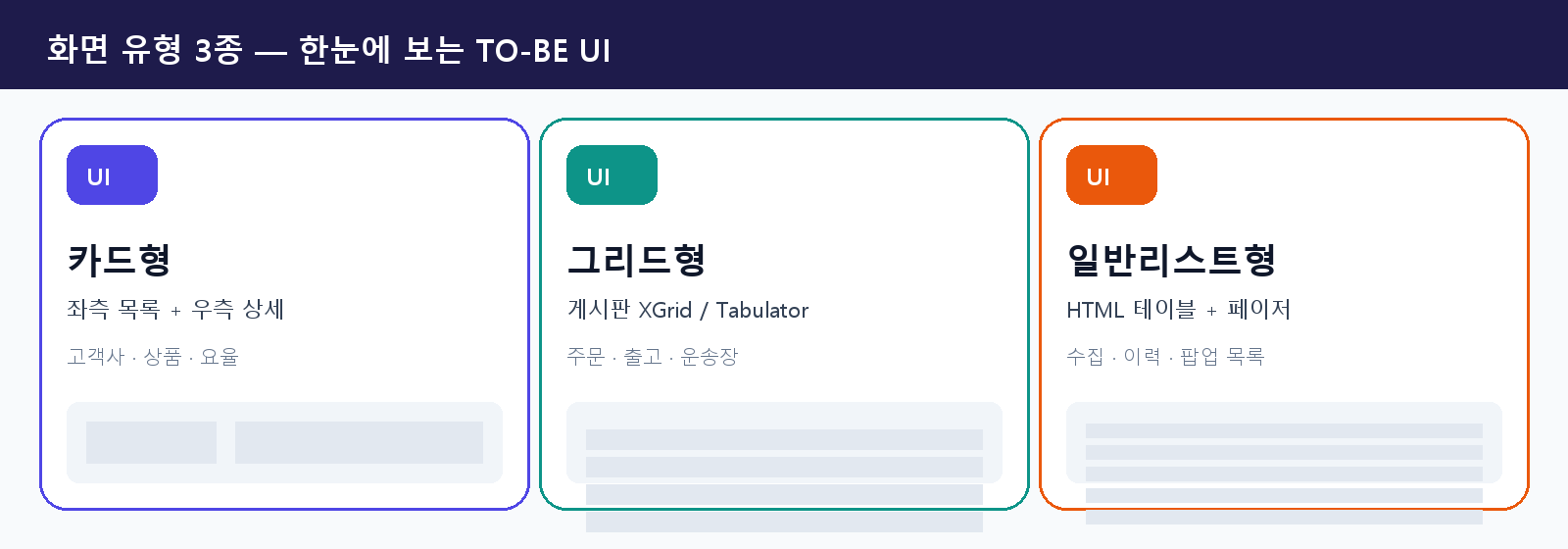
TO-BE UI는 용도에 따라 카드형·그리드형·일반리스트형으로만 구성됩니다.
-
카드형
좌측 목록 + 우측 상세
고객사 · 상품 · 요율
-
그리드형
게시판 XGrid
주문 · 출고 · 운송장
-
일반리스트형
테이블 + 페이저
수집 · 이력 · 팝업 목록
-
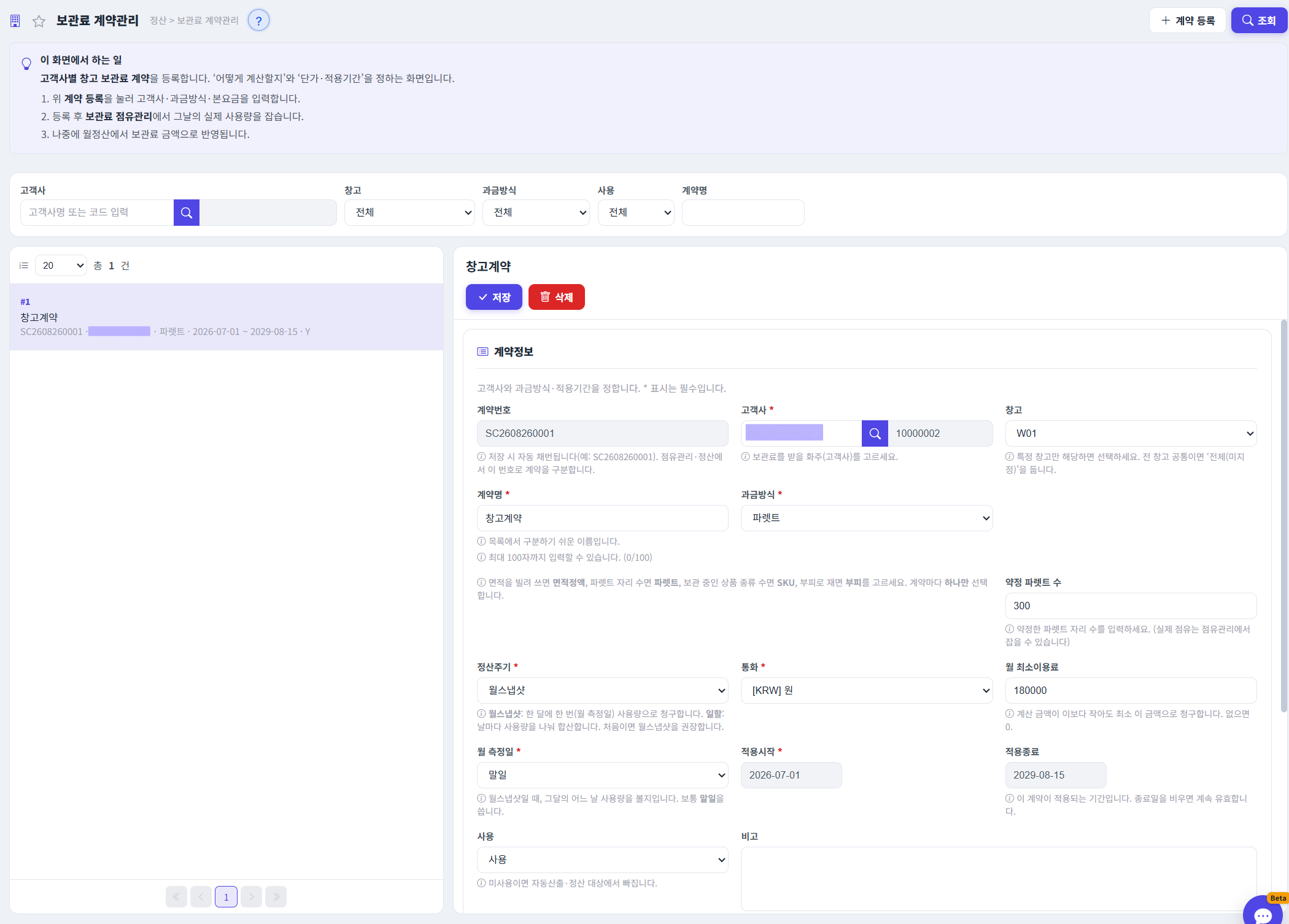 고객사정보 (카드형)
좌측에서 고객사 선택, 우측 상세에서 등록·수정
-
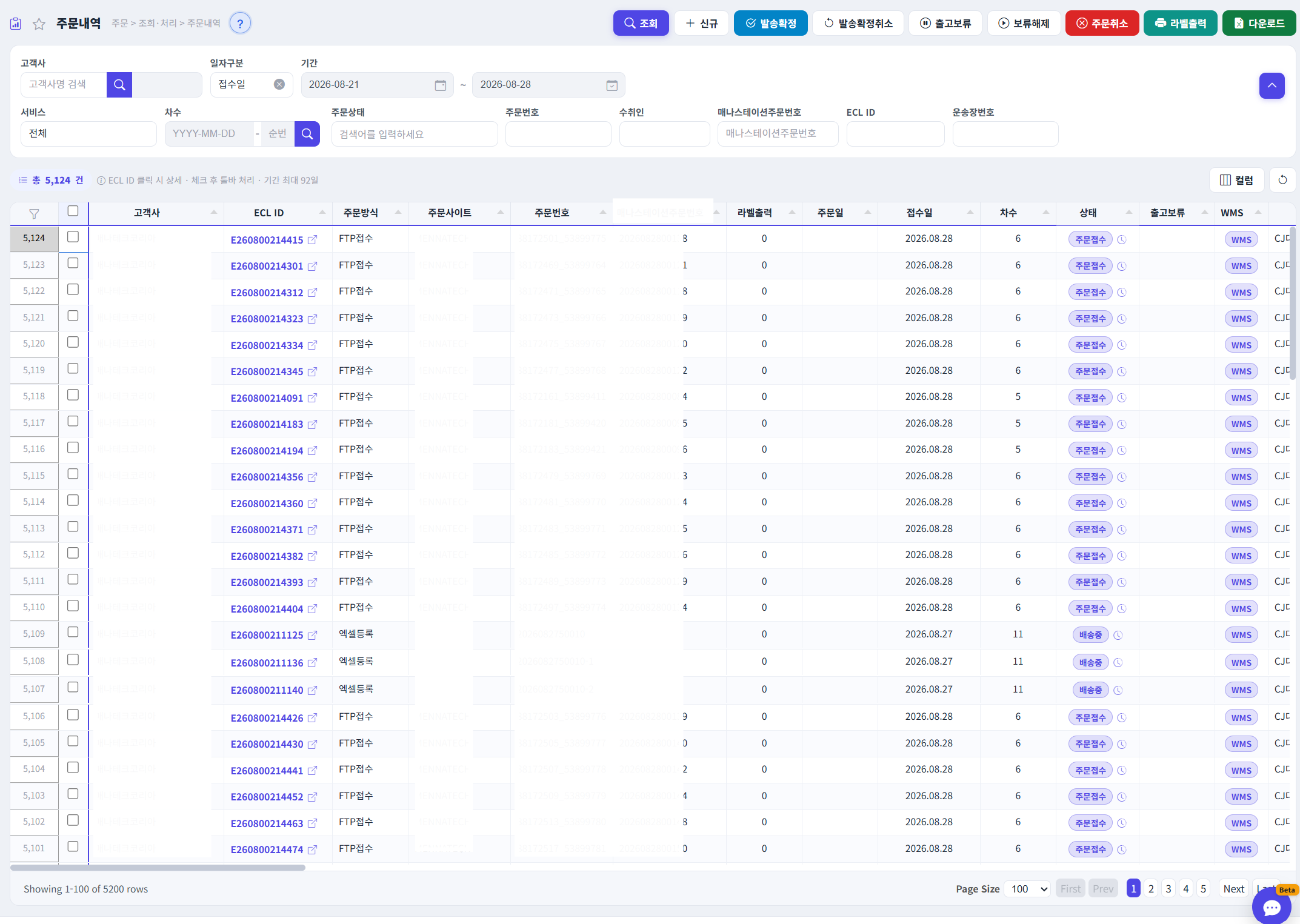 주문내역관리 (그리드형)
기간·고객사 조건 조회, 엑셀은 툴바 맨 오른쪽
-
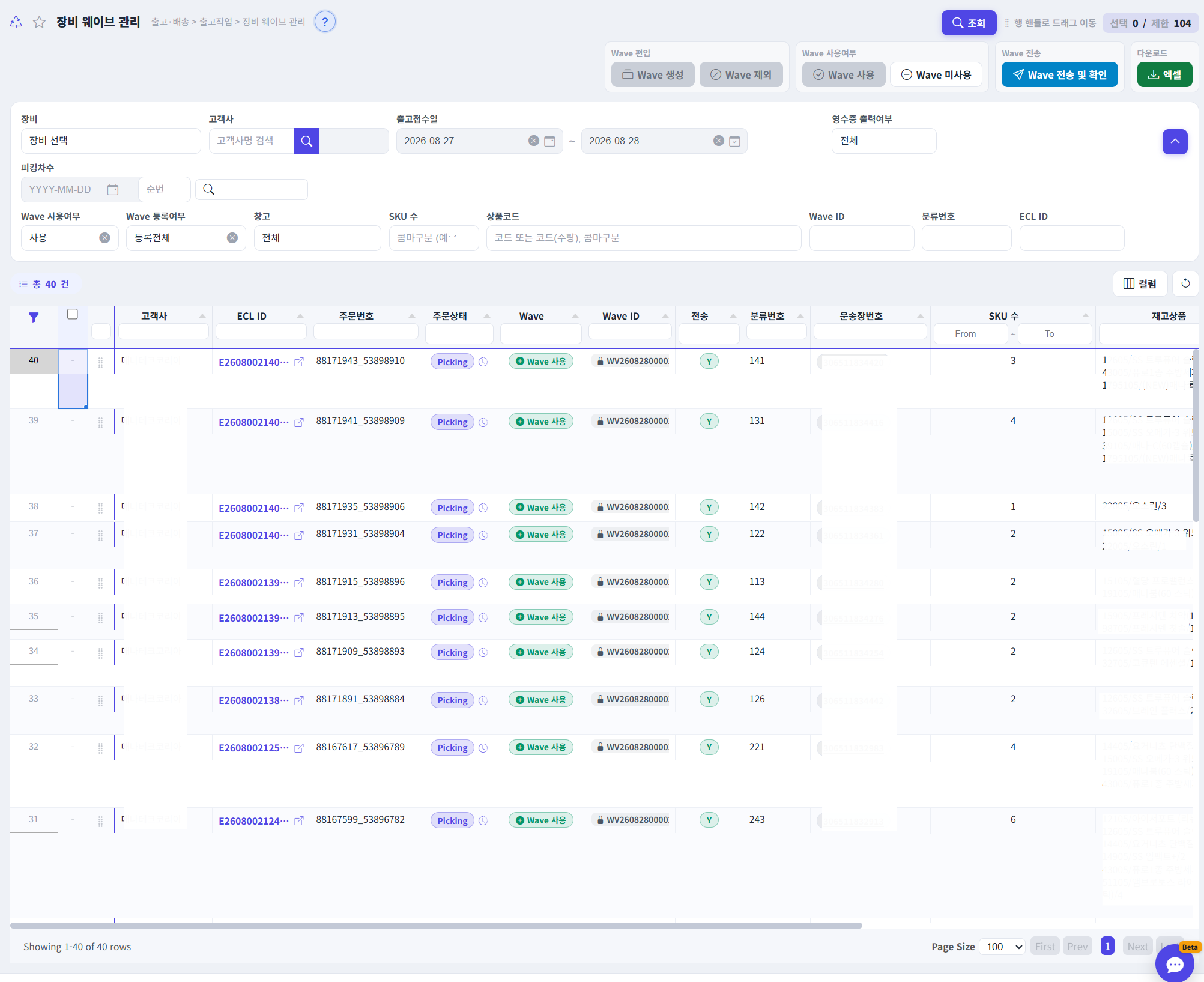 출고 · Wave
출고 지시와 Wave 단위 작업 관리
-
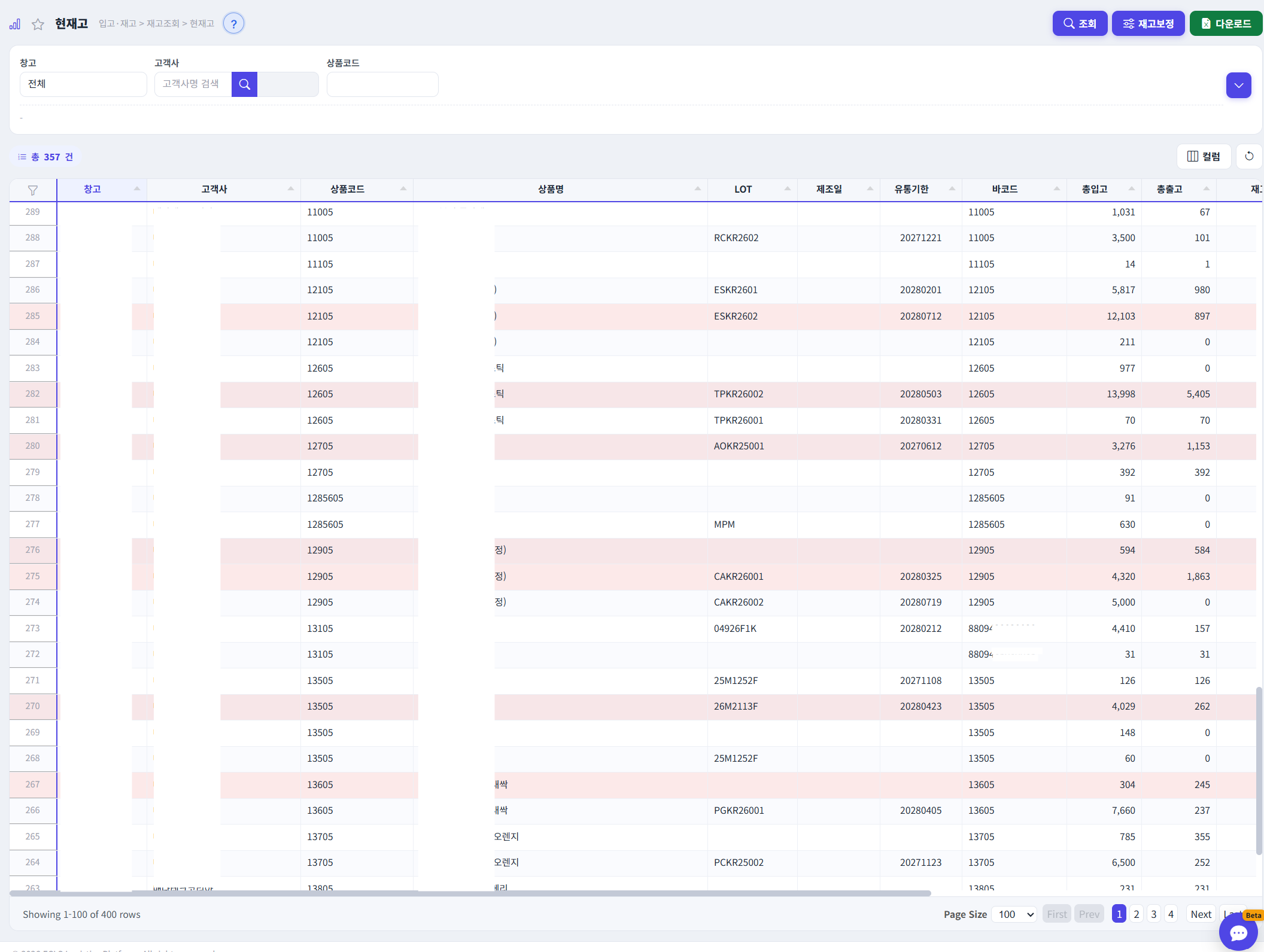 재고관리
재고관리재고 현황 조회와 입고·조정 연계
-
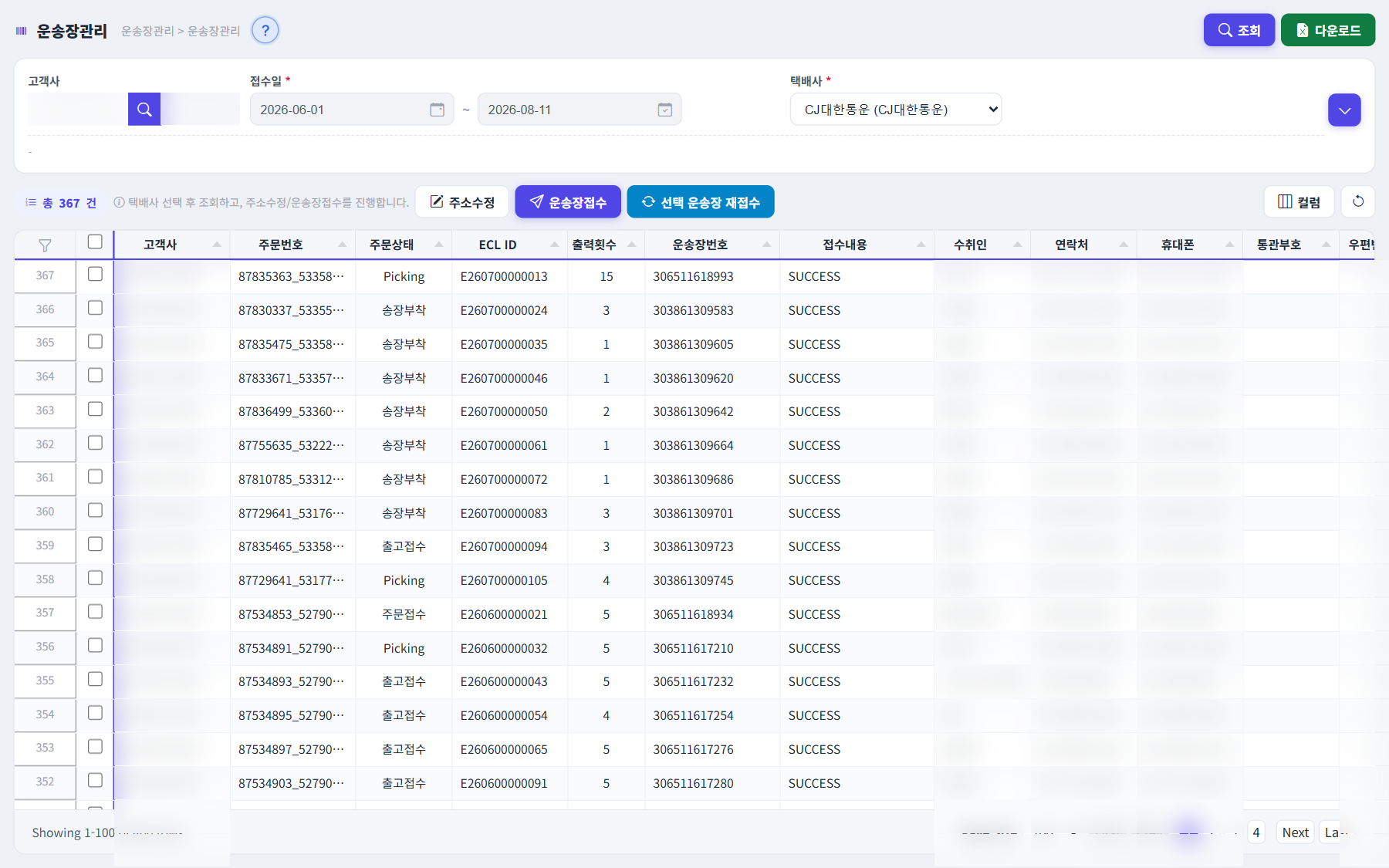 운송장관리
운송장관리운송장 발행·출력·추적
-
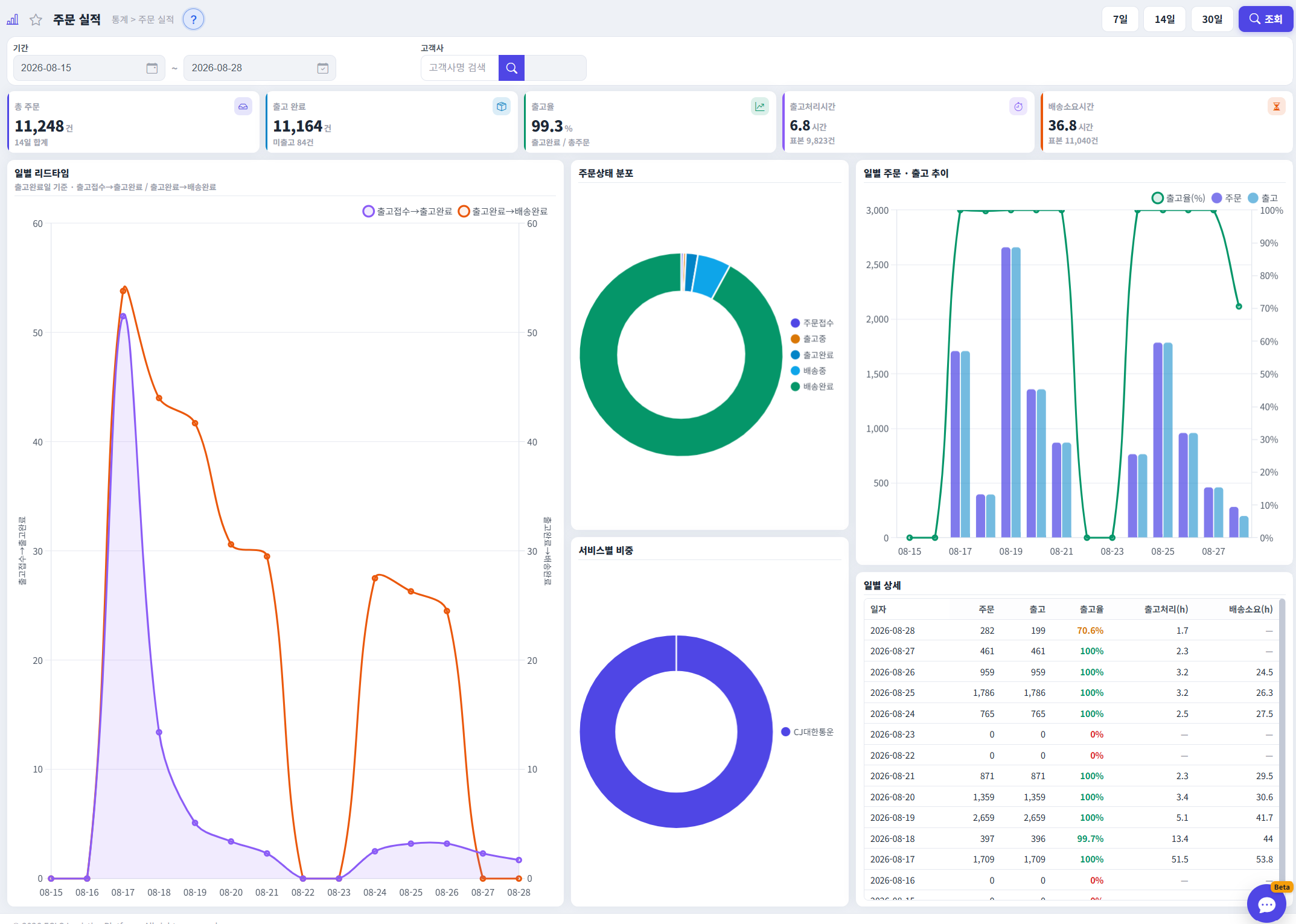 입고·출고·배송 현황
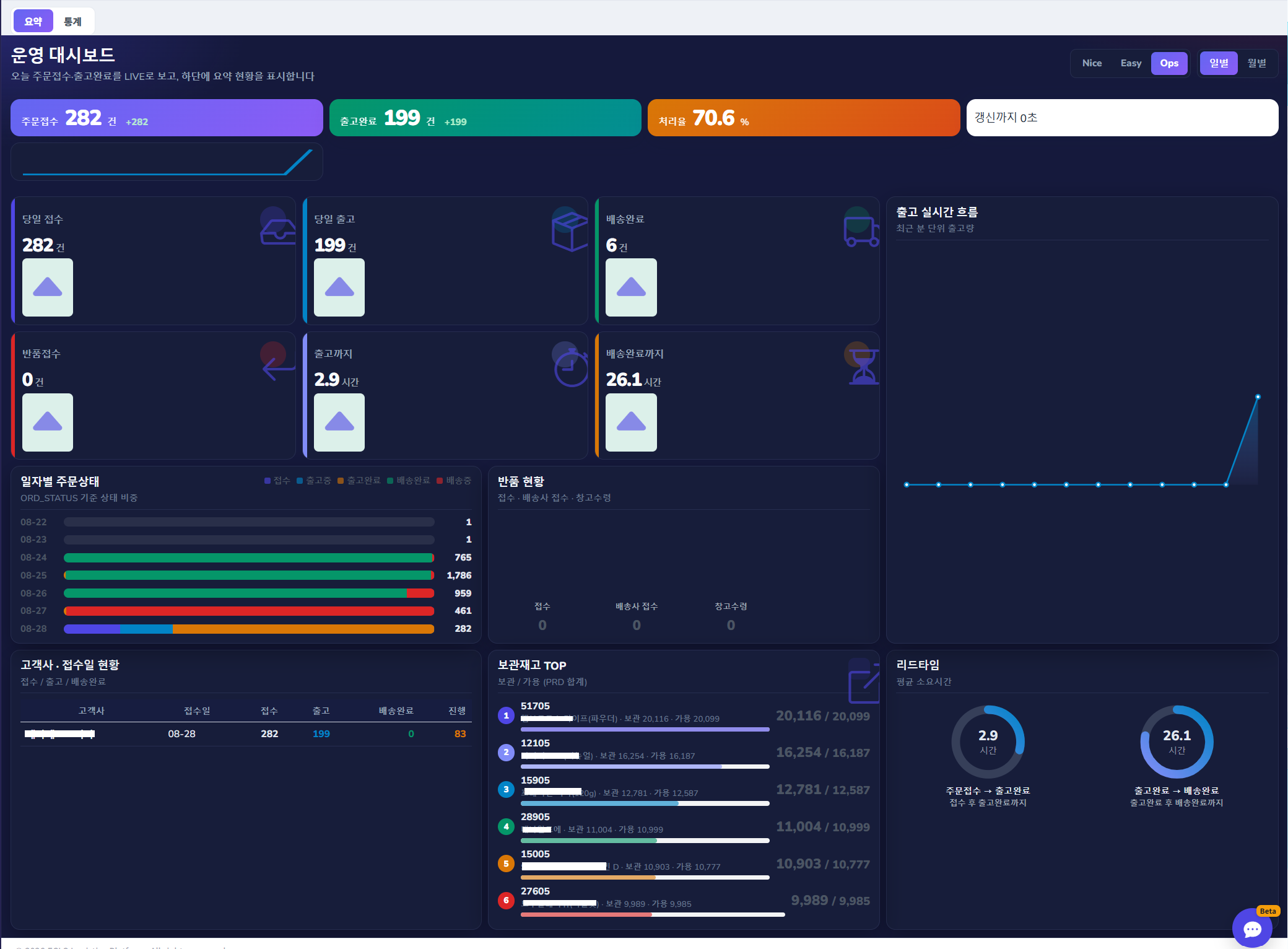
운영 대시보드에서 접수·출고·배송·재고를 한눈에 확인
창고설정 메뉴에서 랙·레이아웃과 로케이션을 한 흐름으로 관리합니다.
먼저 Rack 평면도를 만들고, 로케이션 화면에서 셀별 재고를 확인·이동합니다.
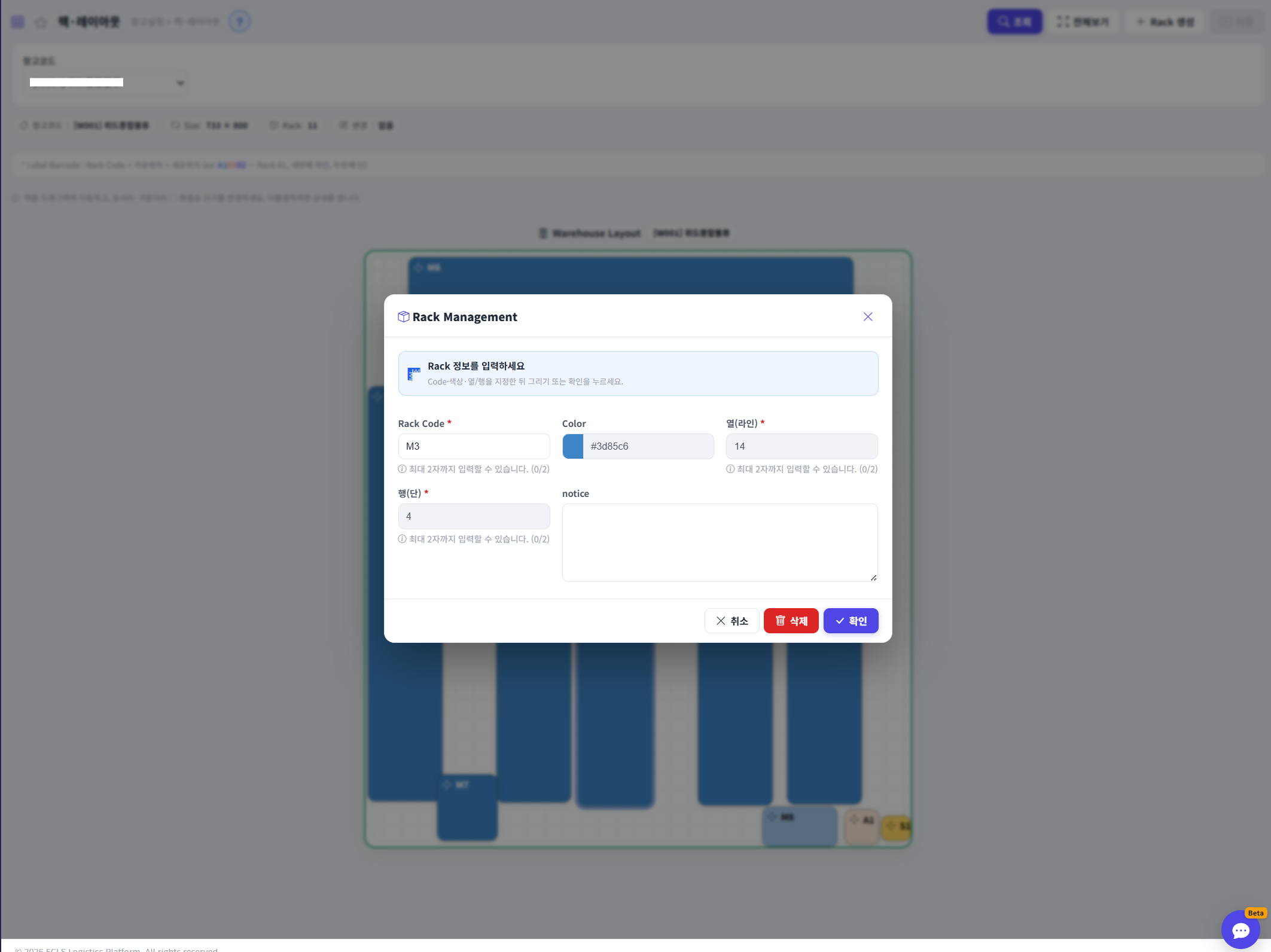
랙·레이아웃 (창고 전체보기)
· 창고 평면도 위에 Rack을 배치해 현장 구조를 그대로 그립니다.
· Rack 코드(최대 2자)·색상·열(라인)·행(단)을 지정한 뒤 그리기·확인합니다.
· 수정 · Rack 생성 · 저장으로 배치를 변경하고 반영합니다.
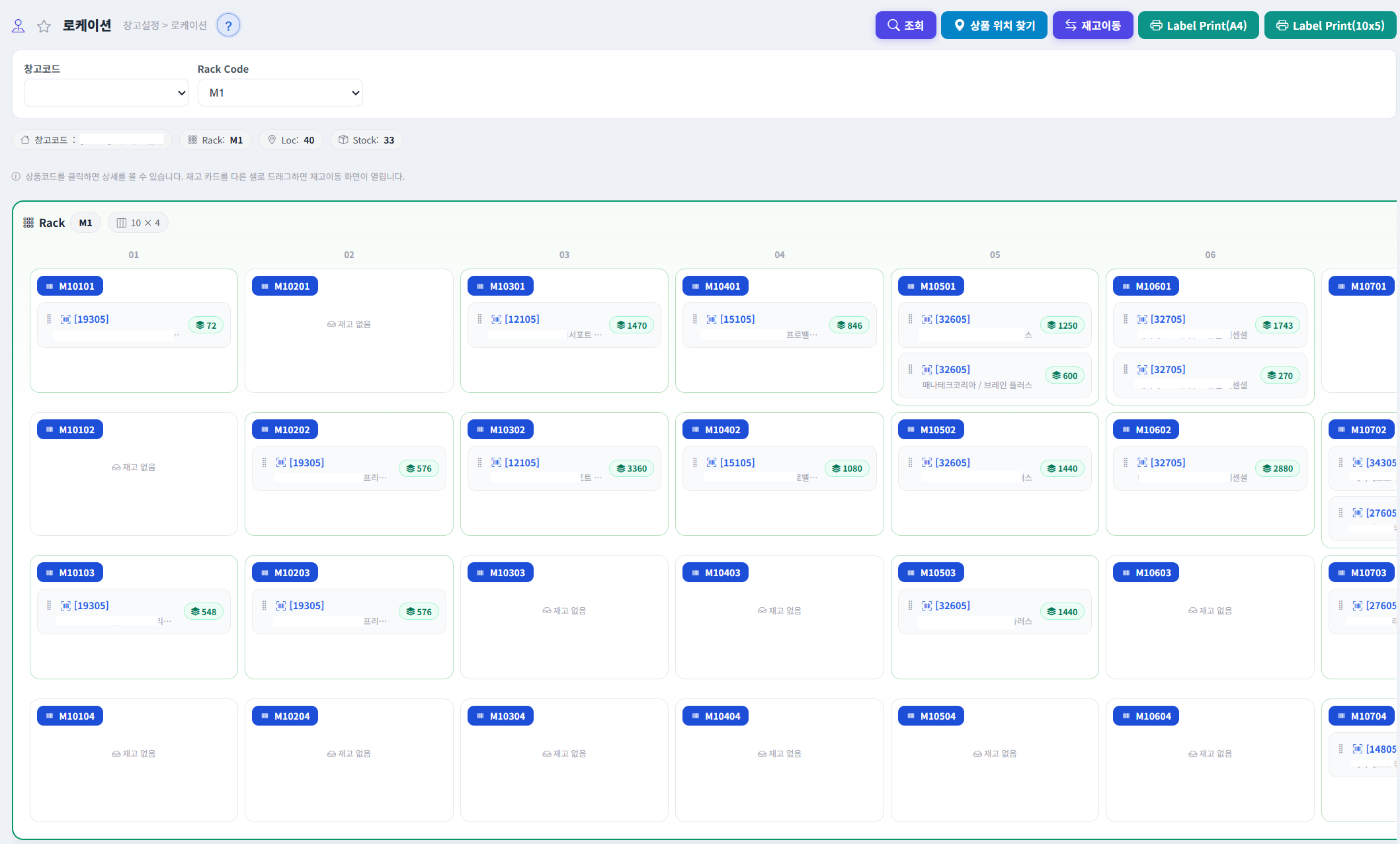
로케이션
· 창고코드·Rack을 선택하면 셀(예: A0101)별 재고 카드를 격자 형태로 보여 줍니다.
· 상품코드를 클릭하면 상세를 확인하고, 재고 카드를 다른 셀로 드래그하면 재고이동 화면이 열립니다.
· 조회 · 재고이동 · Label Print(A4 / 10×5)로 라벨 출력까지 이어서 처리합니다.
※ 상세 버튼·조작은 시스템 내 창고설정(랙·레이아웃 / 로케이션) 화면 제목 옆 ? 도움말을 참고하세요.
현장 출고·검수 시 PC에 설치하는 ECLS Scale 프로그램이 전자저울과 카메라를 연결합니다.
자체 기술로 크롬, 엣지 등의 브라우저 출고(검수)스캔 화면과 실시간 연동됩니다.
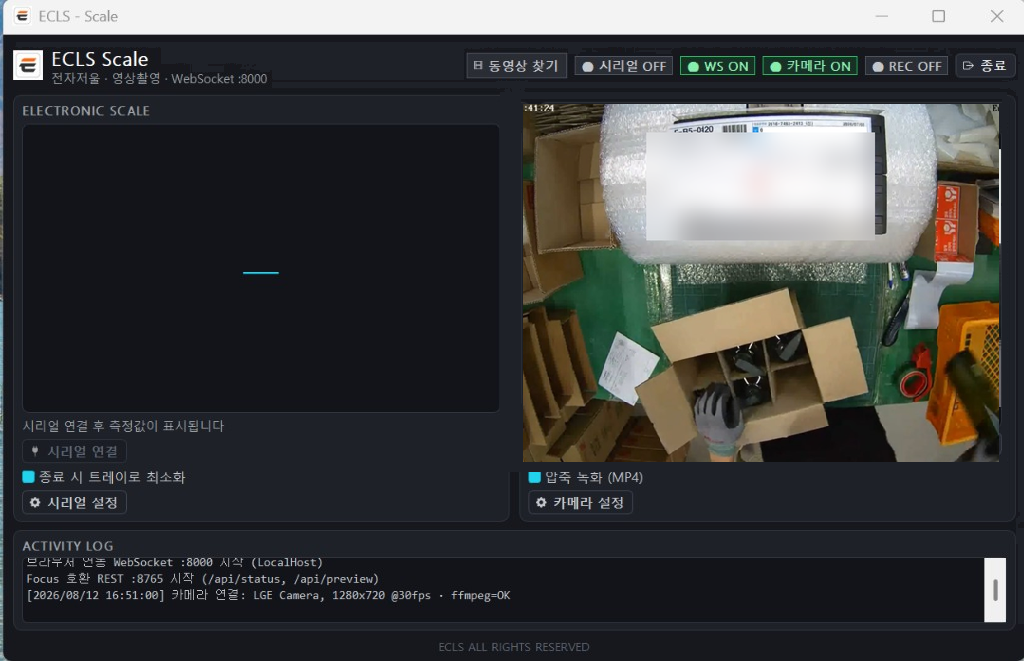
프로그램 역할
· 시리얼 전자저울 연결 — 측정 중량을 WMS로 전달
· 카메라 미리보기·녹화 — 검수·패킹 과정을 영상으로 남김
· 압축 녹화(MP4)·캡처 — 분쟁·품질 확인용 증적 확보
출고스캔 메뉴에서 쓰는 방법
1. PC에서 ECLS Scale을 실행하고 시리얼·카메라를 ON 합니다.
2. WMS 출고스캔(CBT 출고처리) 화면에서 프로그램 연결(전자저울)을 켭니다.
3. 운송장/상품 바코드를 스캔해 주문을 불러온 뒤, 저울 중량·검수 영상을 확인하며 저장·출고합니다.
4. 저울이 없으면 무게셋팅·수동 입력으로도 동일 흐름을 진행할 수 있습니다.
※ 상세 버튼·설정은 시스템 내 CBT 출고처리 화면 제목 옆 ? 도움말을 참고하세요.
-
?
화면 제목 옆 파란 ?
메뉴별 버튼·조회·그리드 상세 도움말
-
B
Top 프로세스 가이드
전체 업무 프로세스 안내
-
🔍
캡처 클릭 확대
도움말 이미지를 크게 확인